Redaktionelle Einordnung
Dieser Beitrag erklärt, wie der Routerstandort Reichweite und Stabilität beeinflusst und welche Plätze im Wohnraum ungünstig sind.
Praxiswissen
Dieser Beitrag erklärt, wie der Routerstandort Reichweite und Stabilität beeinflusst und welche Plätze im Wohnraum ungünstig sind.
Kurz erklärt
Ein WLAN-Router sollte möglichst zentral, frei und erhöht stehen. Schränke, Metallflächen, Fußbodenheizungen, dicke Wände und der Keller können das Funksignal deutlich dämpfen.
Kurz eingeordnet: Router richtig aufstellen – so verbessern Sie Ihr WLAN erklärt die wichtigsten Punkte verständlich und praxisnah.
Dieser Beitrag ordnet „Router richtig aufstellen – so verbessern Sie Ihr WLAN“ praxisnah ein und erklärt die wichtigsten Punkte verständlich für Hausanschluss, Heimnetz und Fehlersuche.
Ein WLAN-Router sollte möglichst zentral, frei und erhöht stehen. Schränke, Metallflächen, Fußbodenheizungen, dicke Wände und der Keller können das Funksignal deutlich dämpfen.
Typische Fehlerquellen
- Router steht im Keller, in einer Ecke oder hinter Möbeln.
- Repeater steht im Funkloch.
- 2,4-GHz-Band ist überlastet.
- Veraltete Router-Firmware oder Netzwerktreiber.
- Endgeräte verbinden sich mit dem falschen Frequenzband.
- Router wird direkt neben dem ONT im Keller platziert.
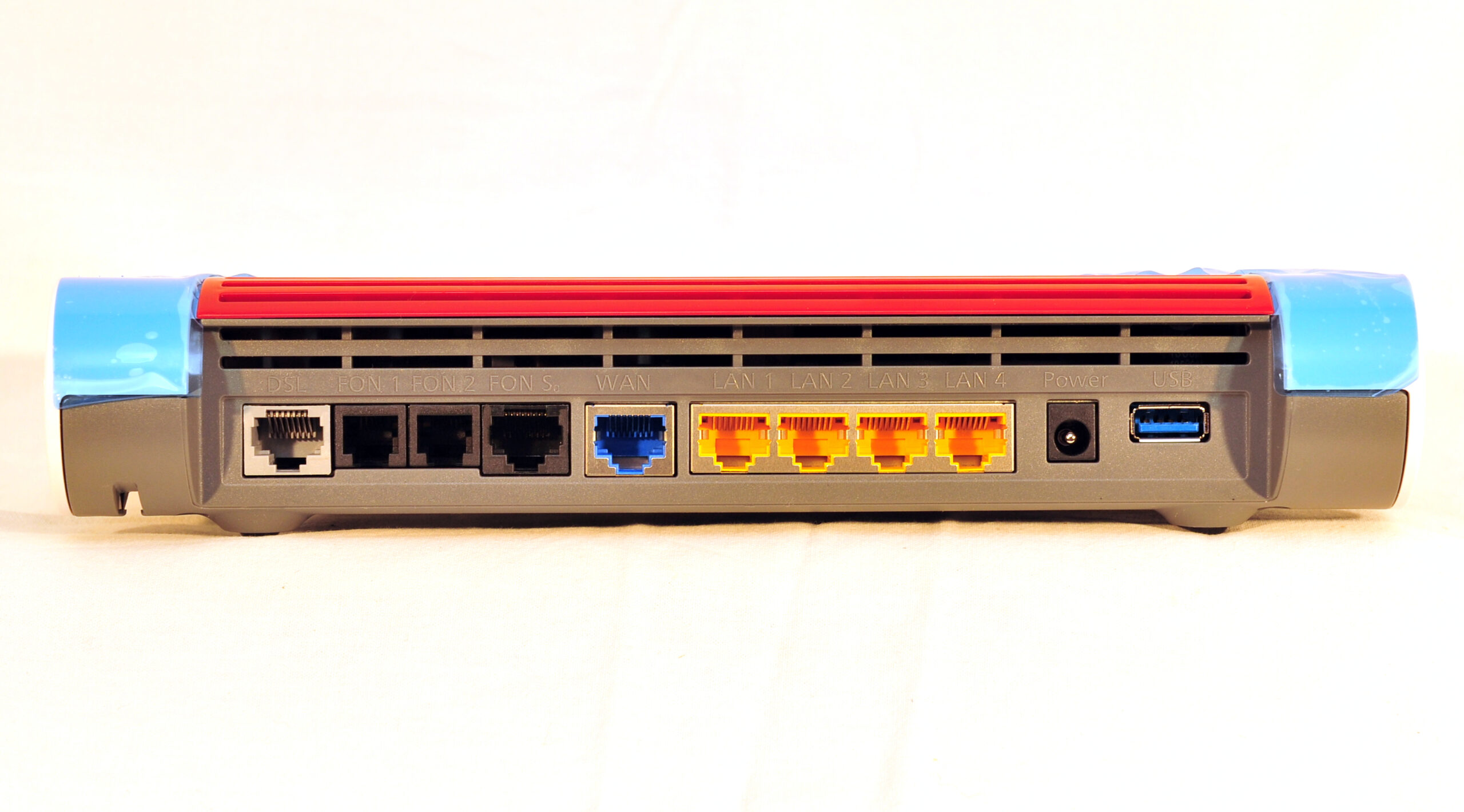
- WAN- und LAN-Port werden verwechselt.
- Alte Firmware wird nicht aktualisiert.
- Mesh oder Repeater werden nach Routerwechsel nicht neu gekoppelt.
- Router wird getauscht, obwohl das eigentliche Problem WLAN oder Verkabelung ist.
- Router steht ungünstig oder wird durch Möbel und Metall abgeschattet.
- Repeater oder Access Point hat keine stabile Anbindung.
- Endgerät, Treiber oder Router-Firmware ist veraltet.
Prüfreihenfolge
- Betroffene Geräte, Räume und Zeitpunkte dokumentieren.
- LAN-Gegencheck direkt am Router durchführen.
- Routerstandort, Frequenzband und Funkumgebung prüfen.
- Router-Ereignisse, Firmware und Endgeräte aktualisieren.
- Änderungen einzeln testen und Ergebnis vergleichen.
Vergleich: typische WLAN-Lösungen
| Lösung | Vorteil | Geeignet für |
|---|---|---|
| Router besser platzieren | Kostenlos und oft sehr wirksam | Wohnungen und kleinere Häuser |
| Repeater | Günstige Reichweitenerweiterung | Einzelne Funklöcher |
| Mesh-System | Stabile Abdeckung über mehrere Räume | Große Wohnungen und Häuser |
| LAN-Backhaul | Sehr stabil und schnell | Homeoffice, Gaming und große Gebäude |
Router-Kaufberatung: Worauf kommt es wirklich an?
Bei einem Router geht es nicht nur um die maximale Geschwindigkeit auf der Verpackung. Entscheidend ist, ob der Router zum Anschluss, zur Wohnsituation und zur tatsächlichen Nutzung passt.
1. Anschlussart prüfen
Bei DSL benötigt der Router ein integriertes DSL-Modem. Bei Glasfaser arbeitet er häufig hinter einem ONT über den WAN-Port oder besitzt ein integriertes Glasfasermodem.
2. Geschwindigkeit realistisch bewerten
Für 250 Mbit/s reicht ein solider Router meist aus. Bei 500 Mbit/s oder 1 Gbit/s sollte der WAN-Port mindestens Gigabit unterstützen.
3. WLAN nicht überschätzen
Viele Nutzer wechseln den Router, obwohl das eigentliche Problem der Standort ist. Ein Router im Keller versorgt selten ein komplettes Haus zuverlässig.
Speedport oder FRITZ!Box?
| Kriterium | Speedport | FRITZ!Box |
|---|---|---|
| Einrichtung | Sehr einfach bei Telekom-Anschlüssen | Viele Optionen |
| Telefonie | Gut integriert | Sehr flexibel |
| Mesh | Gut mit Speed Home Geräten | Stark im AVM-Ökosystem |
| Experteneinstellungen | Begrenzt | Sehr umfangreich |
Empfehlung nach Haushalt
- Single-Haushalt: Standardrouter reicht oft aus.
- Familie: Router plus Mesh-System ist meist sinnvoll.
- Homeoffice: LAN-Verbindung und zuverlässige Hardware priorisieren.
- Gaming: LAN bevorzugen, WLAN nur mit starkem Signal nutzen.
- Großes Haus: Mesh mit LAN-Backhaul einplanen.
Passende Artikel im Themencluster
Ist eine FRITZ!Box immer besser?
Nicht immer. Eine FRITZ!Box bietet mehr Optionen, ein Speedport oft einfachere Einrichtung.
Brauche ich einen Glasfaserrouter?
Nicht zwingend. Wenn ein ONT vorhanden ist, reicht häufig ein geeigneter WAN-Router.
Zusammenfassung
Die wichtigste Regel lautet: Anschluss, Router, Verkabelung, WLAN und Endgerät müssen getrennt betrachtet werden. Erst wenn klar ist, auf welcher Ebene das Problem entsteht, lässt sich eine dauerhafte Lösung finden.
Einordnung aus der Praxis
Dieser Abschnitt erweitert den Beitrag um zusätzliche Tiefe. Er ist dafür gedacht, den Artikel von einer einfachen Erklärung zu einer belastbaren Entscheidungs- und Praxisgrundlage auszubauen.
Router: technische Auswahlkriterien
Ein Router sollte nicht nur nach Marke ausgewählt werden. Wichtig sind Anschlussart, WAN-Port, DSL-Modem, WLAN-Standard, Mesh-Fähigkeit, Telefonie, Updateversorgung und Standort im Gebäude.
Glasfaser mit ONT
Bei einem vorhandenen ONT wird das Glasfasersignal bereits in Ethernet umgewandelt. Der Router benötigt dann vor allem einen passenden WAN-Port und gute Heimnetzfunktionen.
Glasfaser ohne externen ONT
Ein Glasfaserrouter mit integriertem Modem kann sinnvoll sein, wenn Provider und Anschlussart dies unterstützen. Wichtig ist die Kompatibilität mit dem Netz.
DSL
Bei DSL muss das Modem zum Anschluss passen. Für VDSL und Supervectoring sind geeignete Router erforderlich.
Budget-Empfehlung
| Budget | Typische Lösung | Geeignet für |
|---|---|---|
| niedrig | Provider-Router oder solides Gebrauchtmodell | Single, einfache Nutzung |
| mittel | aktueller Speedport oder FRITZ!Box | Familie, Streaming, Homeoffice |
| hoch | Top-Router plus Mesh/LAN-Backhaul | großes Haus, Gaming, viele Geräte |
Praktische Entscheidungsmatrix
| Situation | Wahrscheinliche Ursache | Sinnvoller nächster Schritt |
|---|---|---|
| LAN schnell, WLAN langsam | Heimnetz oder Routerstandort | WLAN-Analyse, Mesh oder LAN-Backhaul prüfen |
| Router synchronisiert nicht | Anschluss, Leitung oder Hausverkabelung | Technikertermin vorbereiten, Zugang klären |
| Nur ein Gerät betroffen | Endgerät, Treiber oder Standort | Anderes Gerät testen, WLAN-Band wechseln |
| Probleme nach Routerwechsel | Konfiguration, Port oder Mesh-Kopplung | WAN/LAN prüfen, Mesh neu koppeln, Firmware aktualisieren |
Für Verbraucher ist entscheidend, ob ein Problem am Netzanschluss, an der Gebäudeverkabelung oder im eigenen Heimnetz entsteht. Diese Trennung verhindert Fehlkäufe und hilft dabei, Anbieter-Support, Technikertermin und eigene Maßnahmen besser einzuordnen.
ERST TESTEN, DANN GEZIELT KAUFEN
Welche Lösung passt nach dem Standorttest?
LAN schnell, WLAN nur in einzelnen Räumen schwach? Dann ist meist kein neuer Router nötig. Prüfen Sie zuerst einen passend platzierten Repeater oder einen kabelgebundenen Access Point.
FRITZ!Repeater 1200 AX bei Amazon ansehen →
Router technisch veraltet oder nicht zur Anschlussart passend? Vergleichen Sie Modem, WAN-Port, Telefonie und WLAN-Funktionen vor dem Wechsel.
Zur vollständigen Router-Kaufberatung →
Werbelink: Bei einem qualifizierten Kauf kann eine Provision entstehen. Für Sie bleibt der Preis unverändert. Kompatibilität bitte vor dem Kauf prüfen.
Empfohlene Router, Repeater und Netzwerk-Zubehör
Wenn WLAN, Heimnetz oder Routerleistung nicht ausreichen, kann passende Hardware helfen. Besonders sinnvoll sind aktuelle Router, Mesh-Systeme, Repeater oder Access Points, wenn mehrere Räume stabil versorgt werden sollen.
| Produkt | Link |
|---|---|
| FRITZ!Box 5690 Pro | Bei Amazon ansehen |
| FRITZ!Box 7690 | Bei Amazon ansehen |
| FRITZ!Box 7590 AX | Bei Amazon ansehen |
| Speedport Smart 4 | Bei Amazon ansehen |
Affiliate-Hinweis: Bei einem Kauf über diese Links erhalten wir möglicherweise eine Provision. Für dich entstehen keine Mehrkosten.
Offizielle Quellen
Praxis-Tipp
Testen Sie den Router zunächst an einem freien, zentralen Standort und vergleichen Sie die Signalqualität in den wichtigsten Räumen, bevor Sie zusätzliche Hardware kaufen.
FAQ
Was sollte ich zuerst prüfen?
Testen Sie den Router zunächst an einem freien, zentralen Standort und vergleichen Sie die Signalqualität in den wichtigsten Räumen, bevor Sie zusätzliche Hardware kaufen.
Wann ist Support sinnvoll?
Wenn auch die LAN-Verbindung instabil ist, der Router neu startet oder die Störung nach dokumentierten Tests bestehen bleibt, sollte der Anbieter- oder Herstellersupport prüfen.
Praxiswissen
Die passende Anschlussart ist Voraussetzung, doch die WLAN-Abdeckung wird vor allem durch Standort, Gebäudestruktur, Frequenzband und Endgeräte bestimmt.
FAQ
Häufige Fragen
Warum ist die richtige Einordnung wichtig?
Die passende Anschlussart ist Voraussetzung, doch die WLAN-Abdeckung wird vor allem durch Standort, Gebäudestruktur, Frequenzband und Endgeräte bestimmt.
Was sollte ich zuerst prüfen?
Testen Sie den Router zunächst an einem freien, zentralen Standort und vergleichen Sie die Signalqualität in den wichtigsten Räumen, bevor Sie zusätzliche Hardware kaufen.
Hinweis
Die Inhalte dienen als technische Orientierung. Bei Schaltungen, Entstörungen und Arbeiten an Netzabschlüssen gelten die Vorgaben des jeweiligen Netzbetreibers.